
こんにちは!
だれかのためにつくるを応援したい、MYstoriesです🌱
テンプレートページをご覧いただきありがとうございます✨
canvaのテンプレートはこちらになります。
パソコンからのプリント用です💻
クリックして「テンプレートの使用」をご選択ください。
こちらのページでcanvaの操作やプリントの注意点など
簡単に説明させていただきます!
基本的な操作などは下記サイト様が参考になります♪
サルワカ | サルでも分かる図解説...

Canvaの超初心者向け操作ガイド!基本を完全解説
Canvaの使い方を、初心者向けに丁寧に解説。初めてCanvaを使う人向けに、無料会員登録の方法や、画面の使い方、基本の操作方法をまとめています。

ご質問がございましたら
minneのメッセージやinstagramのDMなどからご質問ください^^
目次
canvaの操作(PC)
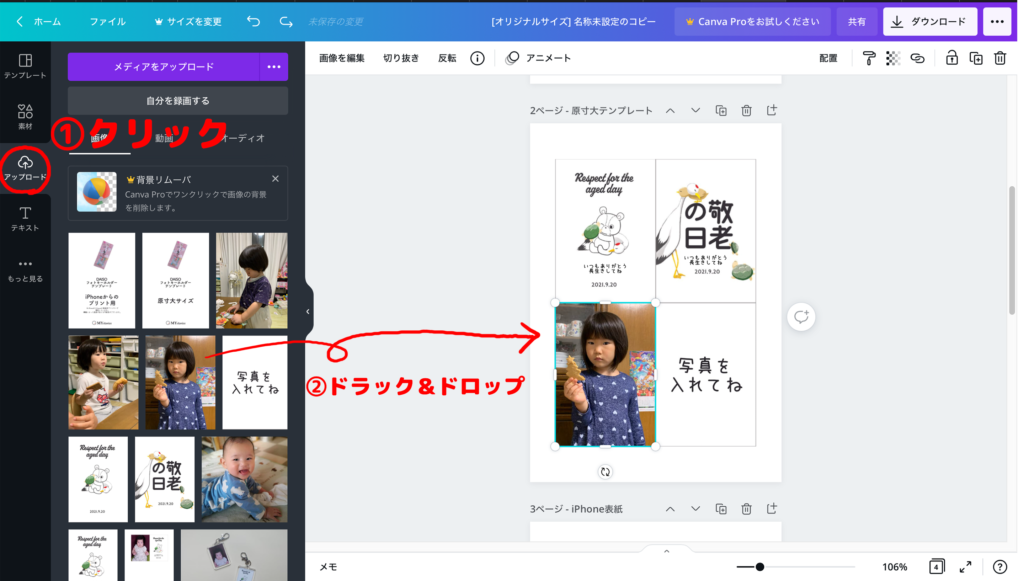
画面右のメニューからアップロードをクリック。
サムネイルが表示されるので、その画像を入れたい枠にドラック&ドロップすると
写真が入ります。
-867x1024.png)
その後写真をダブルクリックすると、写真を拡大縮小や移動して
好きなようにトリミングできます!
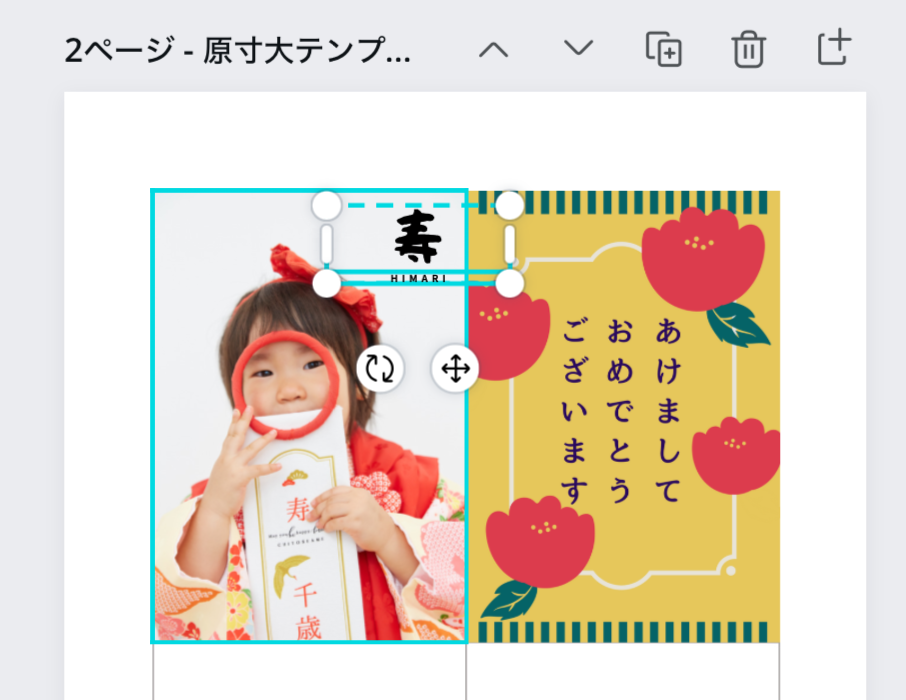
名前部分は、ダブルクリックで文字変更できます。
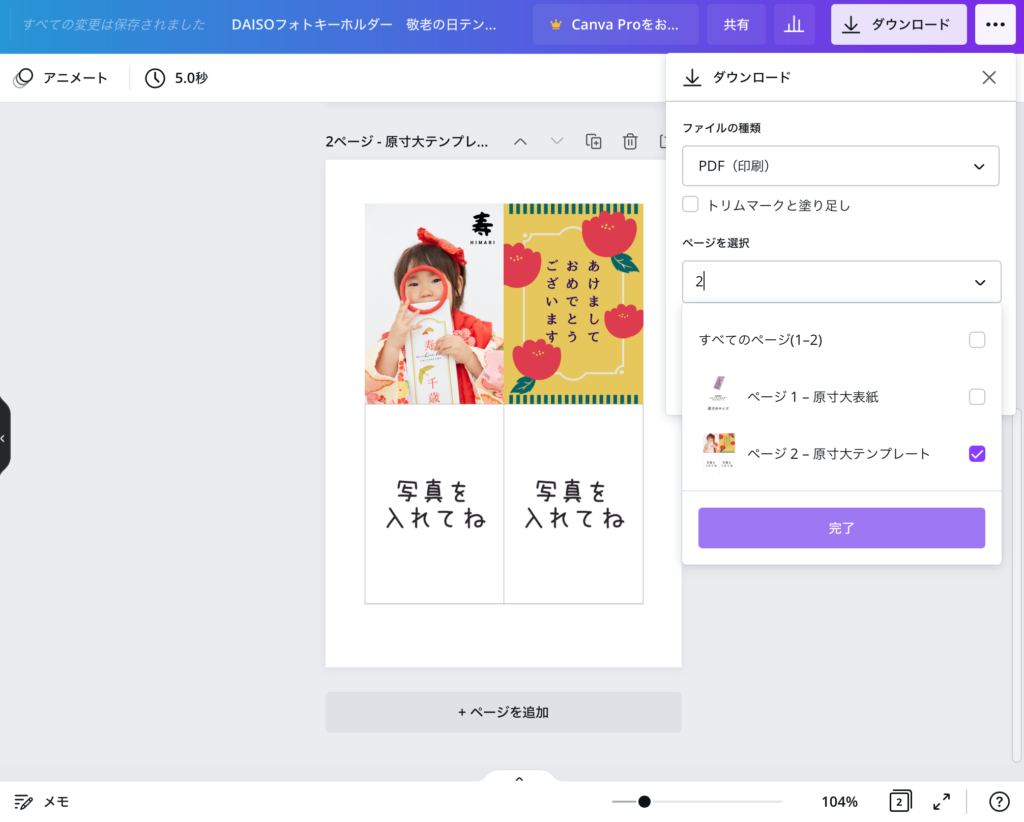
全部入れられたら右上のダウンロードをクリック。
pdf(印刷)を選び、印刷したいページにチェックを入れて、
完了を押すとダウンロードができます。
その後ダウンロードしたデータを、L判サイズで等倍プリントしてください。
あとは切ってはめるだけ♪
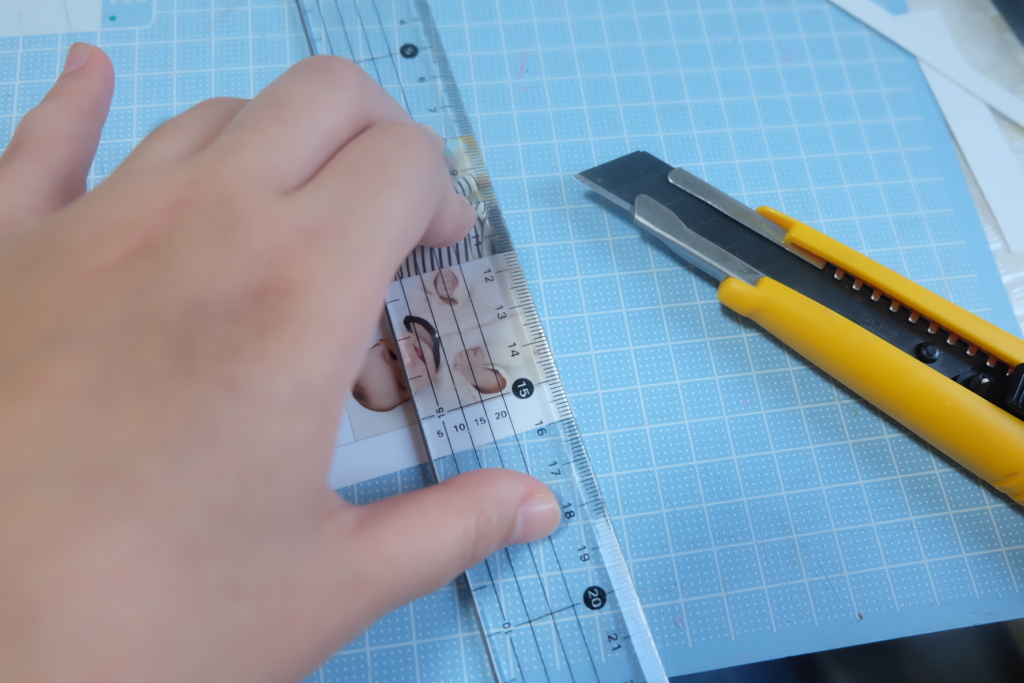
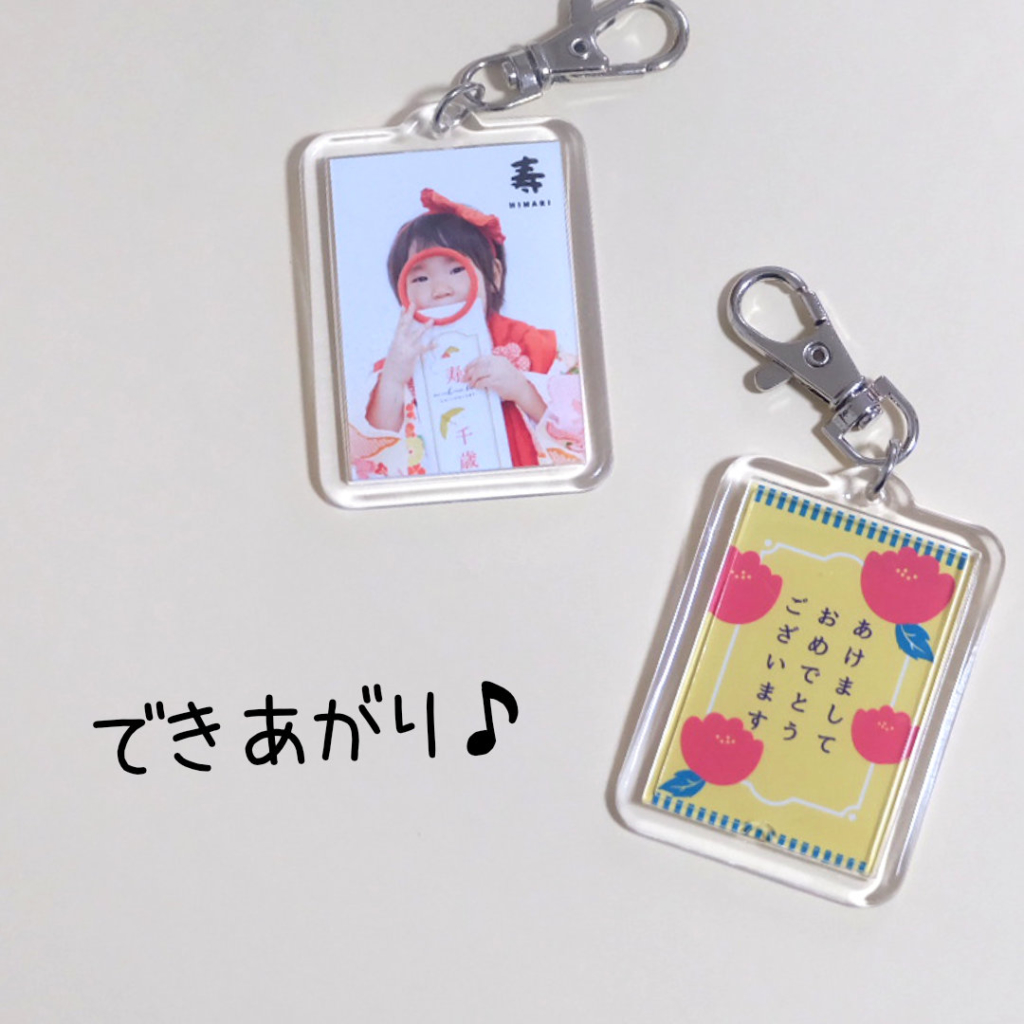
あとはハサミやカッターで切ってはめて出来上がりです^^
裏面もお写真にしたり、お子さんと好きな絵や文字を描いてもいいですね♪
ご質問がありましたらminneのメッセージやinstagramのDMにお気軽にどうぞ!
良いお年をお迎えください♪